Evo Car
Hướng dẫn sử dụng Theme Evo Car
- Created: 01/07/2019
- Latest update: 01/07/2019
- By: Evo Themes
- Email: [email protected]
Xin chào! Cám ơn bạn đã chọn giao diện của chúng tôi. Dưới đây là những hướng dẫn để bạn cài đặt cũng như sử dụng chủ đề của chúng tôi. Mọi thắc mắc bạn có thể gửi về [email protected]. Chúng tôi thực sự đánh giá cao và hi vọng bạn sẽ thích giao diện của chúng tôi.
Giới thiệu
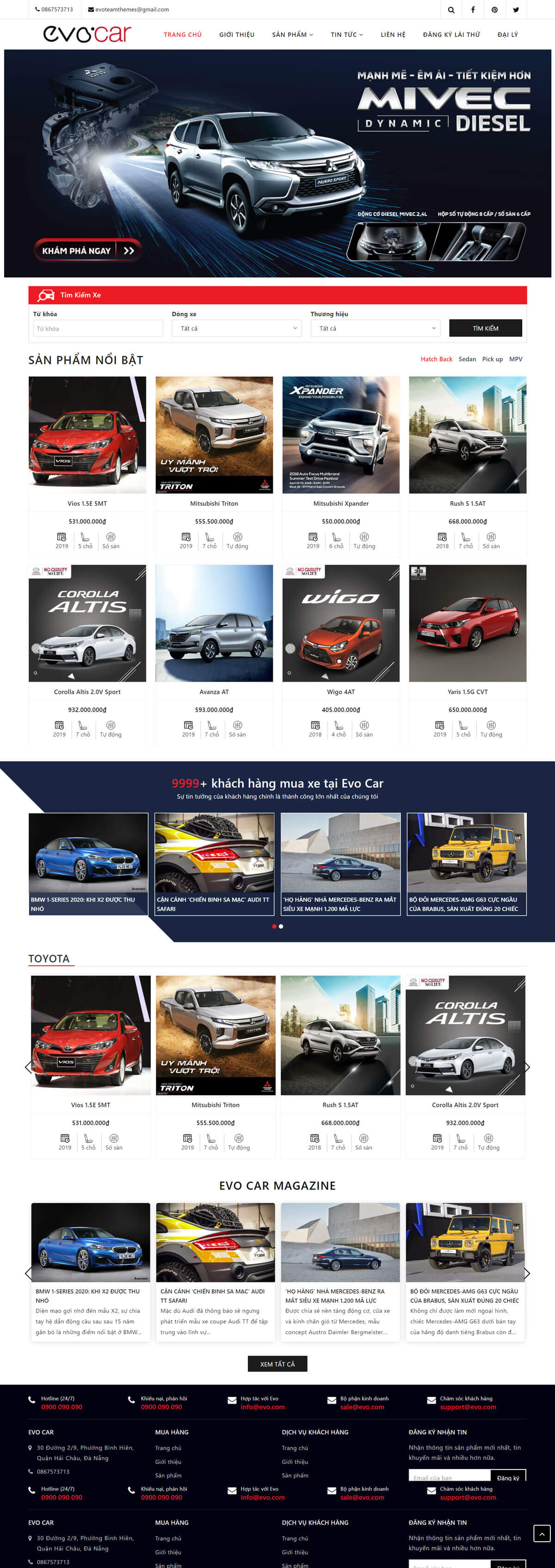
Giao diện Evo Carm được thiết kế trẻ trung hiện đại đem đến cho khách hàng cảm giác thoải mái dễ chịu khi sử dụng, với những tính năng đặc biệt chắc chắn sẽ đem đến cho người dùng một điều thú vị đặc biệt. Bán sản phẩm tốt đồng nghĩa với việc phải có một website đại diện cho chính sản phẩm của mình hoàn hảo và không kém phần hấp dẫn khách hàng.
Thiết lập chung
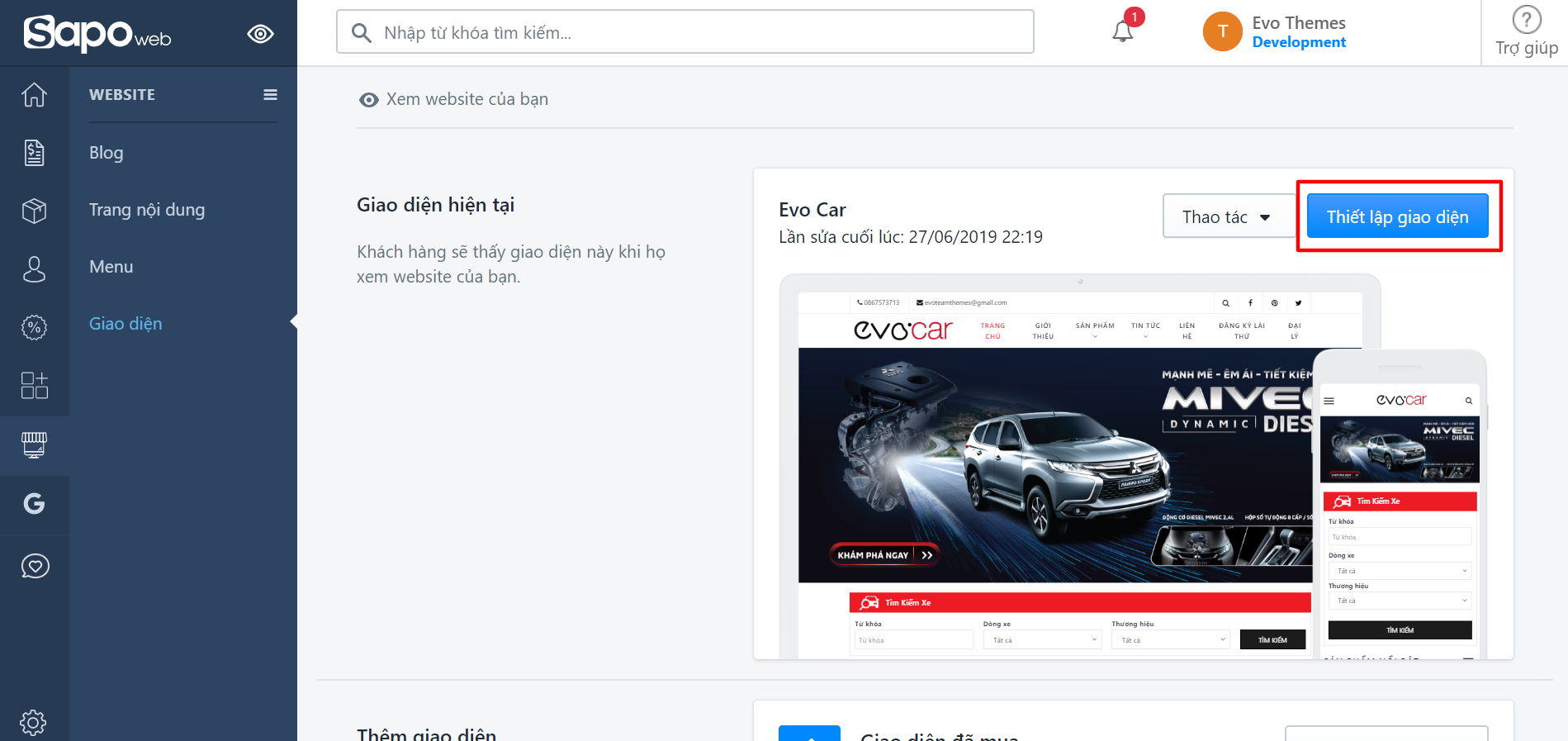
Sau khi cài đặt theme mới lên cửa hàng, bạn bấm vào THIẾT LẬP GIAO DIỆN để tùy chỉnh theme:
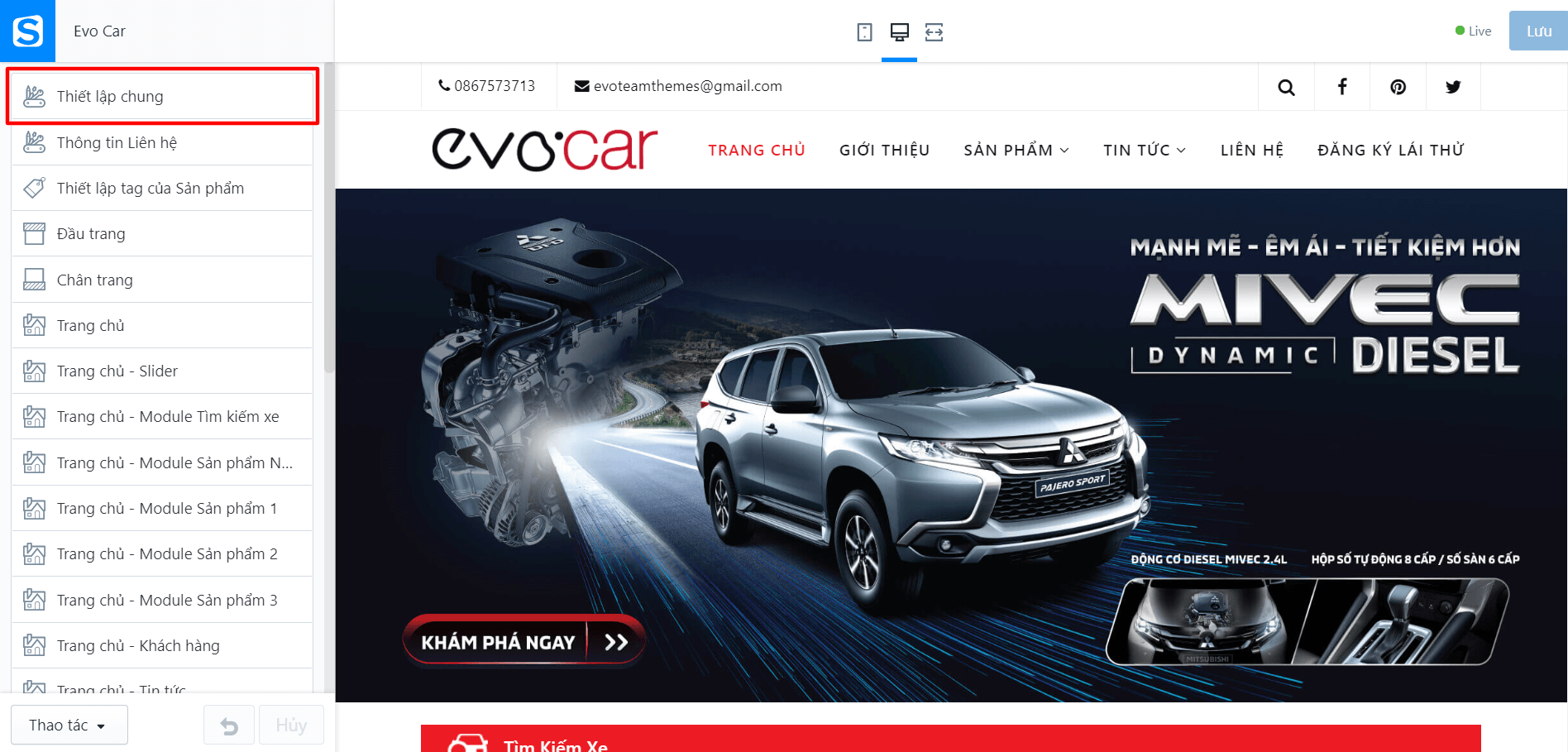
Đầu tiên, bạn tìm đến THIẾT LẬP CHUNG:
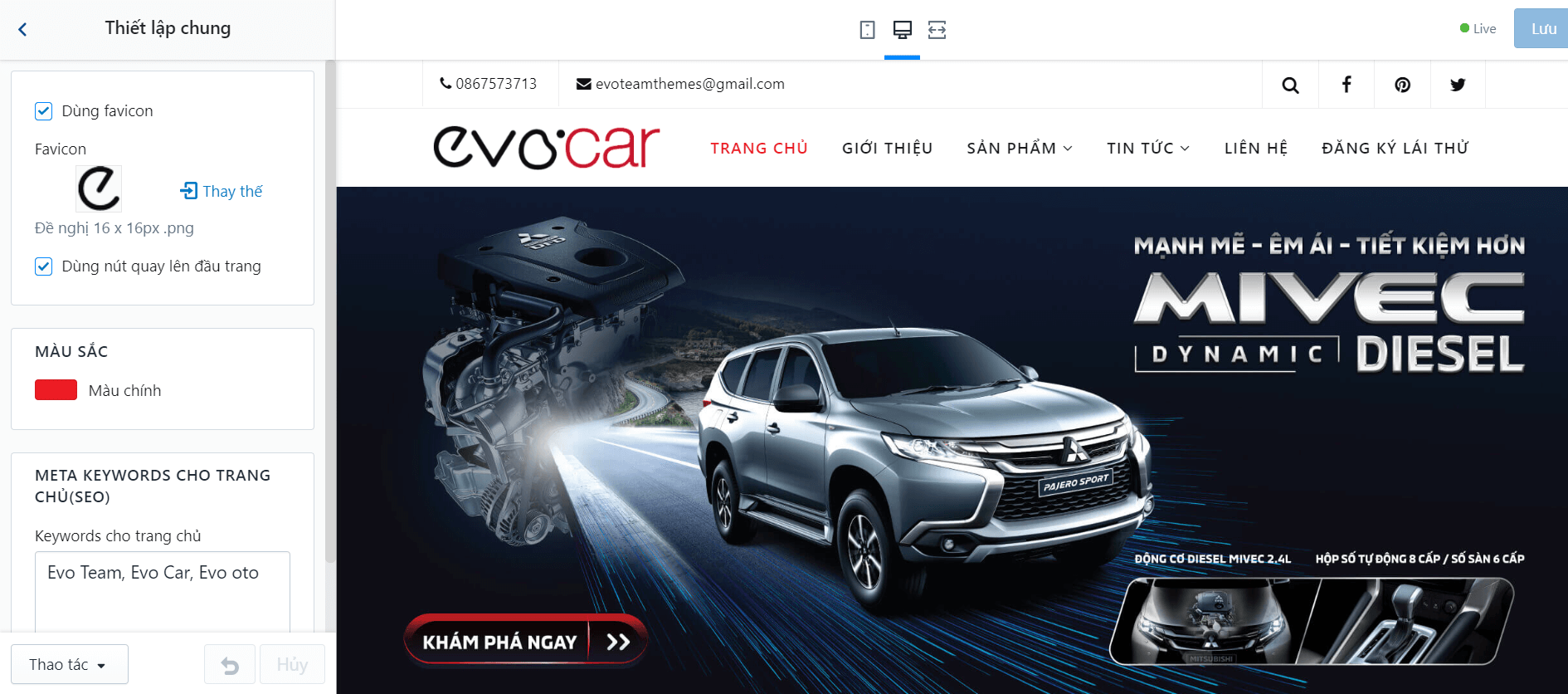
Tại phần thiết lập chung, chúng tôi cung cấp cho bạn được tùy chỉnh mạnh mẽ giao diện:
- Dùng Favicon
- Màu sắc chính
- Meta Keyword
Đầu trang
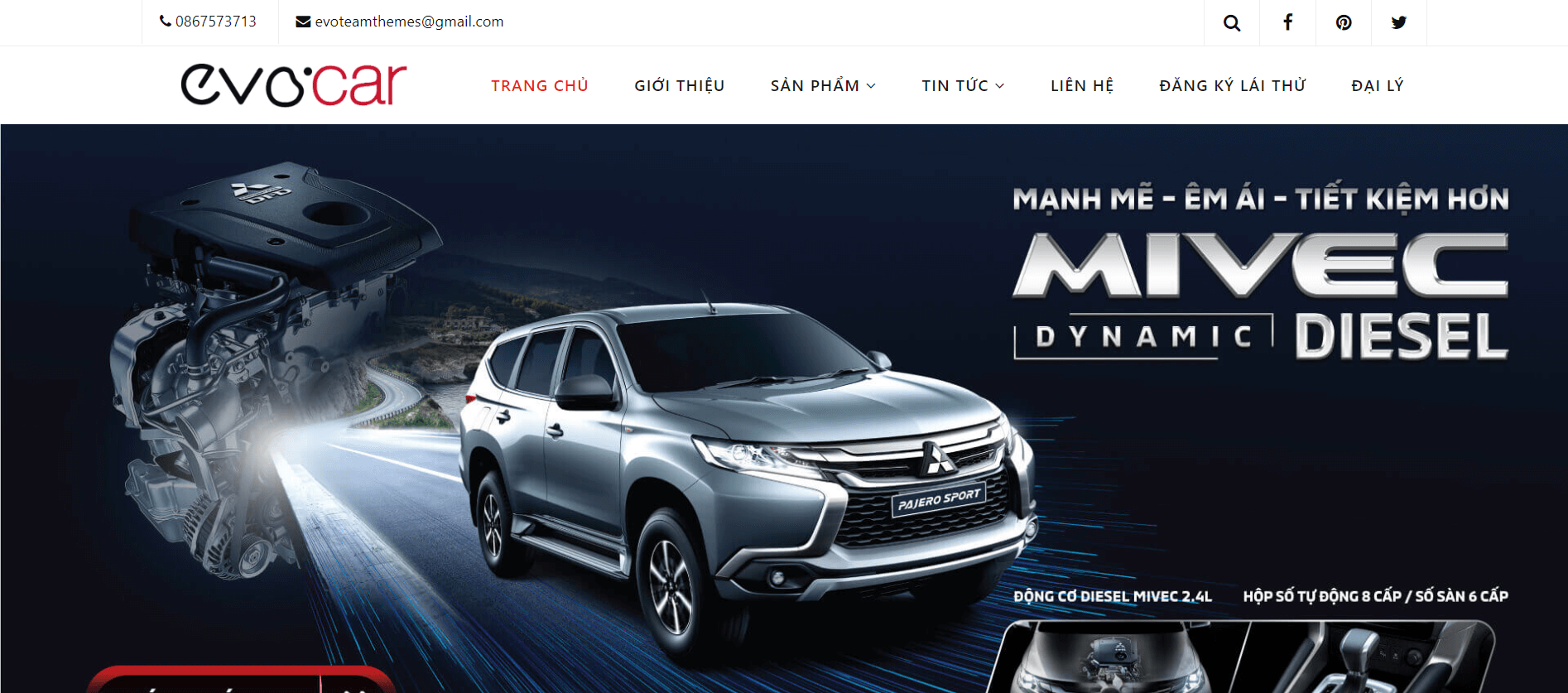
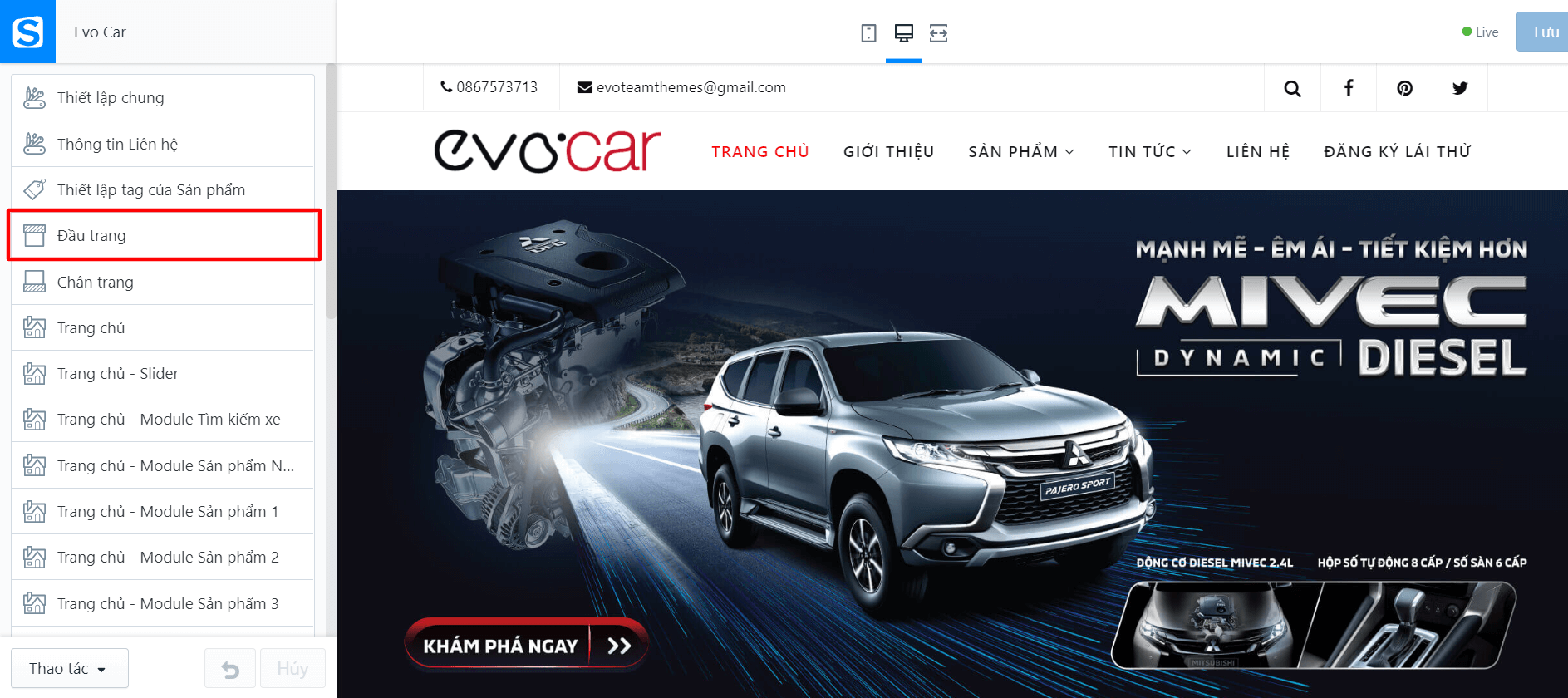
Để thiết lập đầu trang, bạn tìm đến:
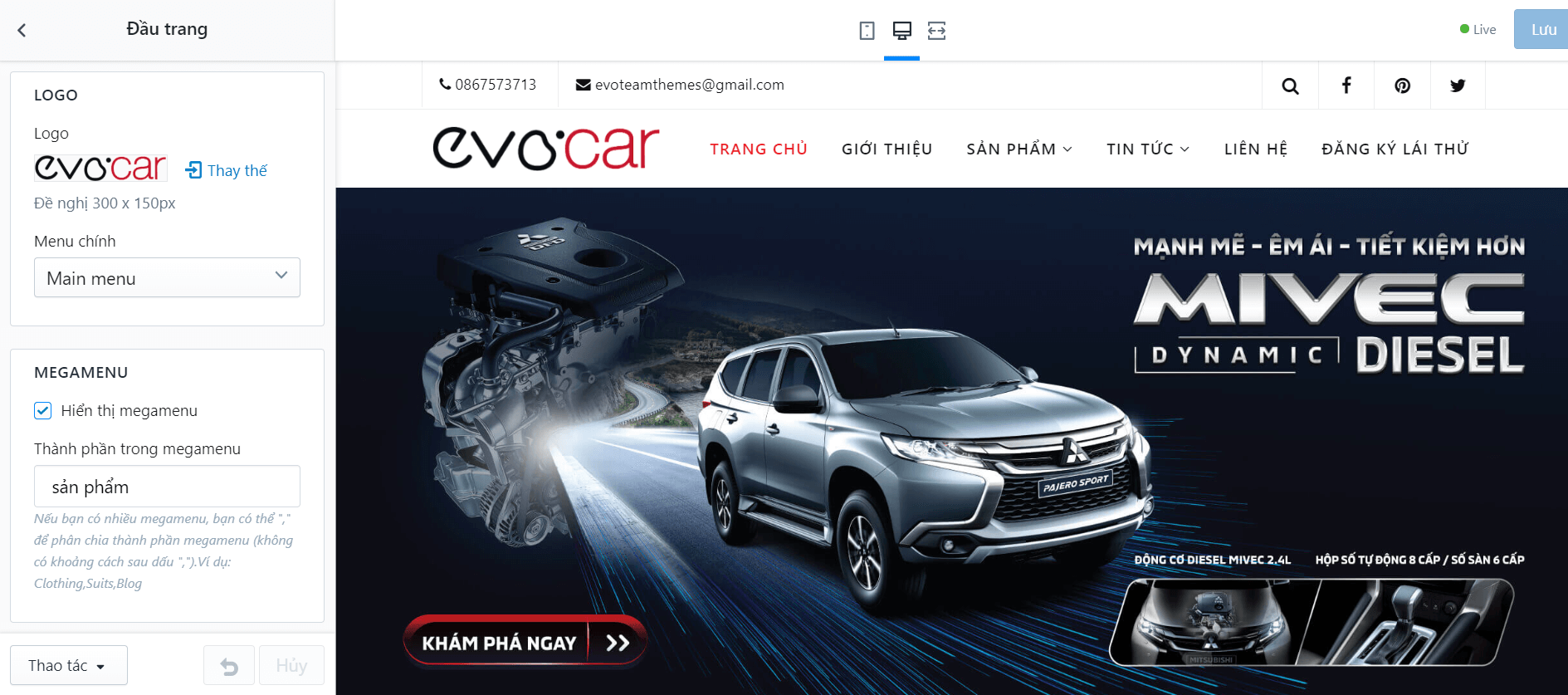
Tại đây cho phép bạn thay đổi tất cả các logo, Menu, Danh mục sản phẩm:
Chân trang
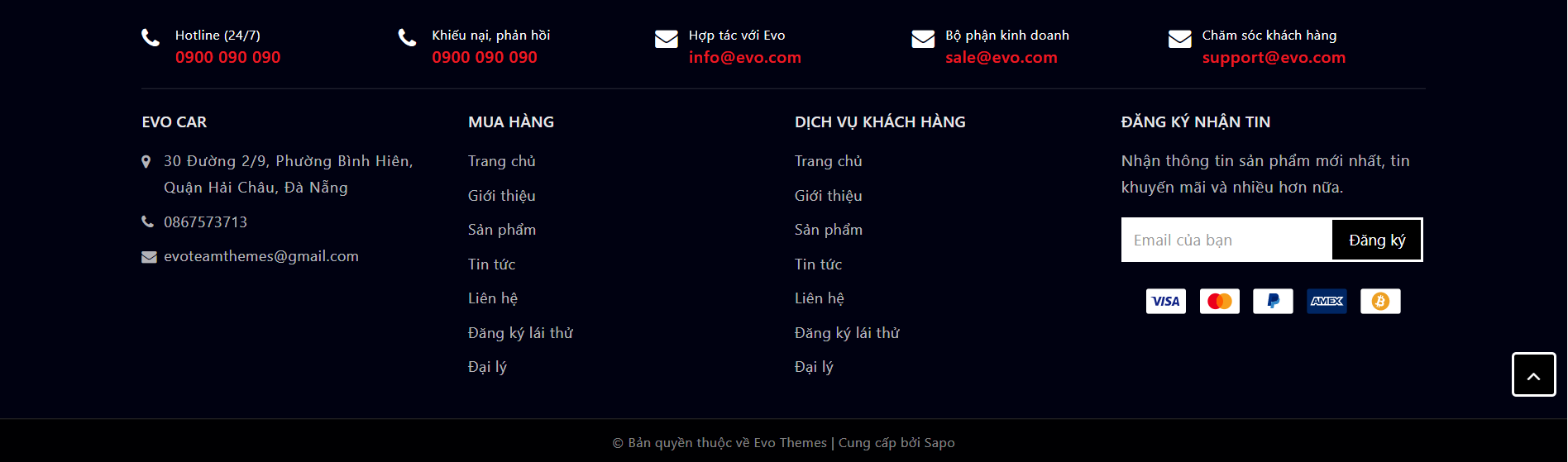
Để thiết lập chân trang, bạn cần tìm đến Chân trang:
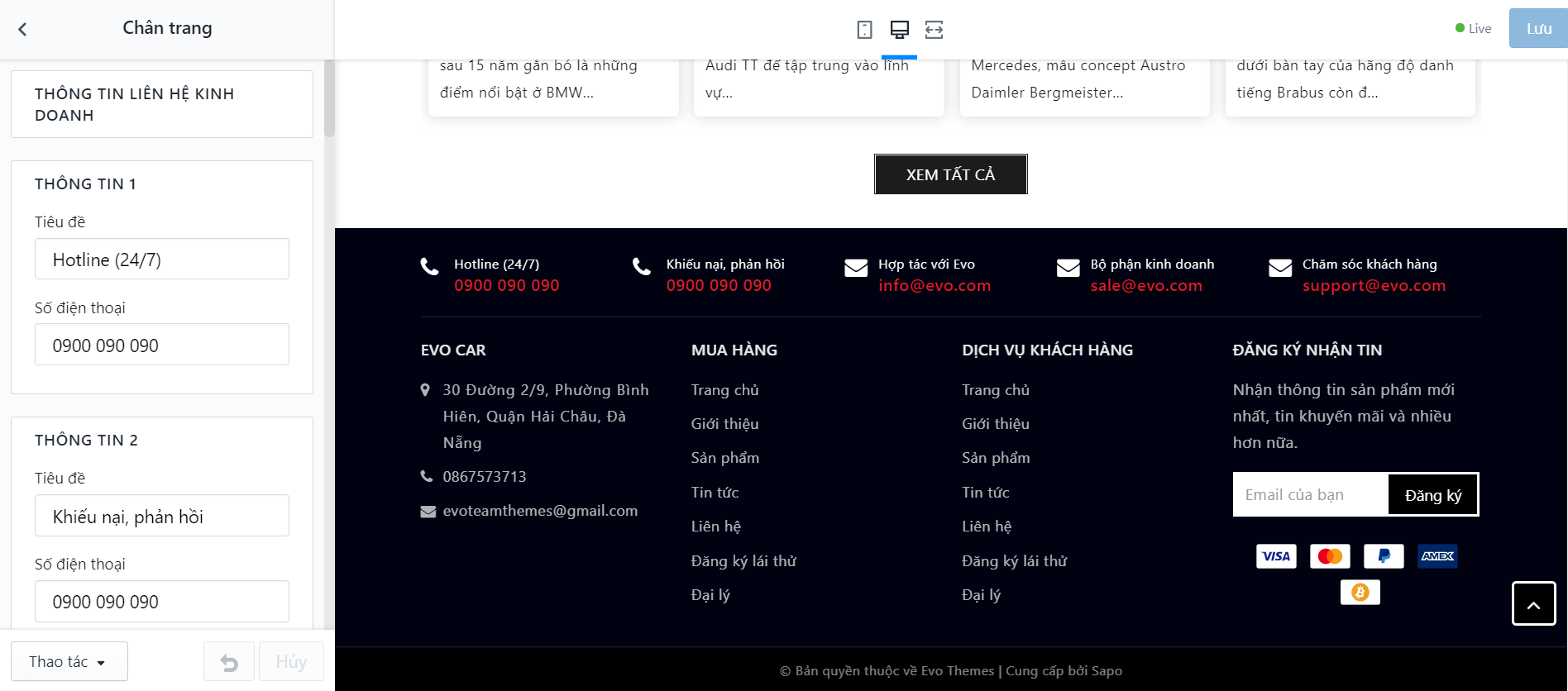
Tại đây bạn có thể thiết lập các tiêu đề, menu, các thông tin bản quyền vv...
Thiết lập trang chủ
Trên trang chủ, chúng tôi chung cấp 9 module cho phép bạn có thể lựa chọn và sắp xếp vị trí của chúng trên trang chủ
- Module Slider
- Module Tin tức
- Module Quảng cáo
- Module Nhóm sản phẩm (3 Nhóm sản phẩm)
- Module Nhóm sản phẩm Nổi bật
- Module Tìm kiếm
- Module Khách hàng nổi bật
Để chọn lựa và sắp xếp các module trang chủ, bạn cần tìm đến thiết lập TRANG CHỦ:
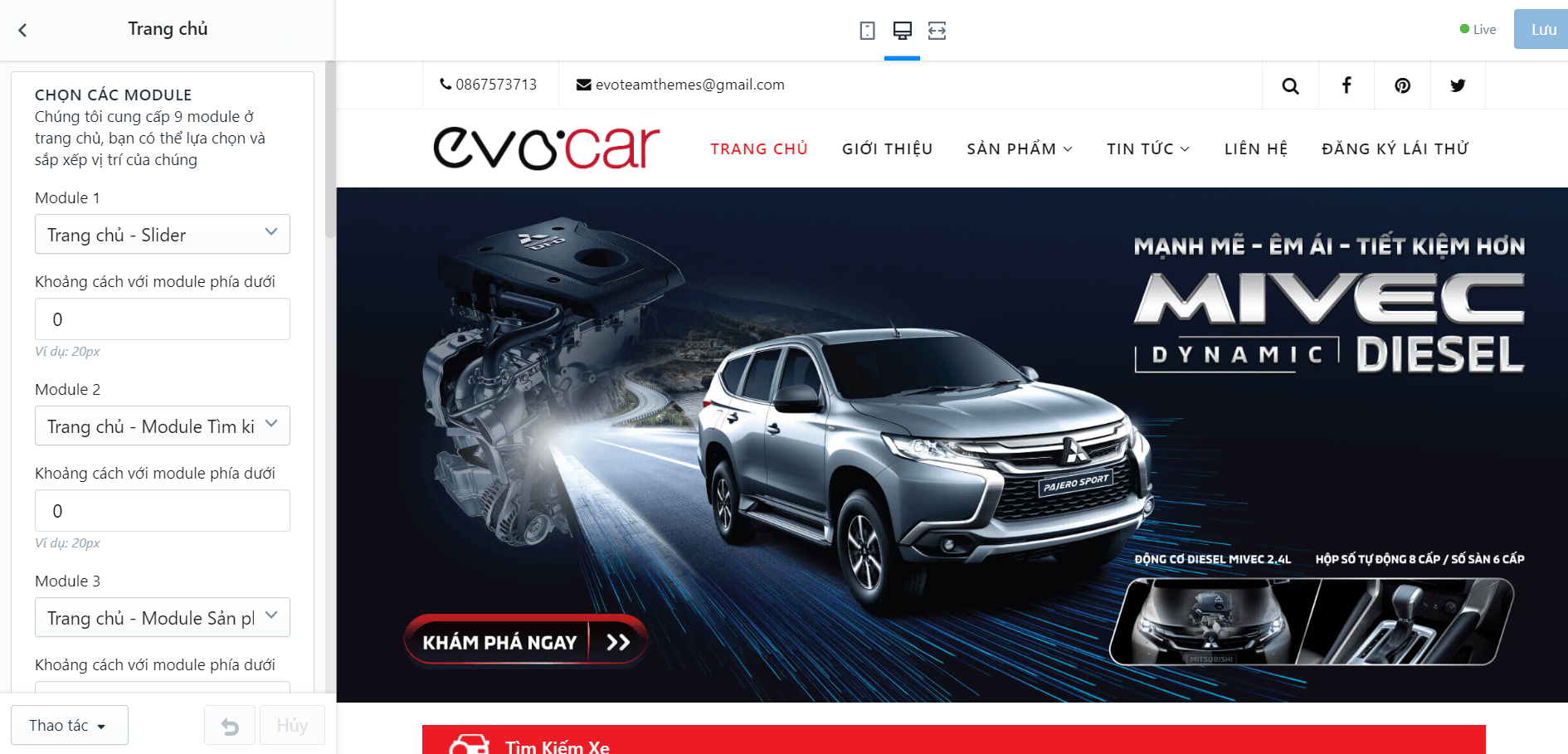
Nếu không cần thiết, bạn có thể lựa chọn không dùng và bạn có thể thiết lập khoảng cách với module khác:
Module Slider
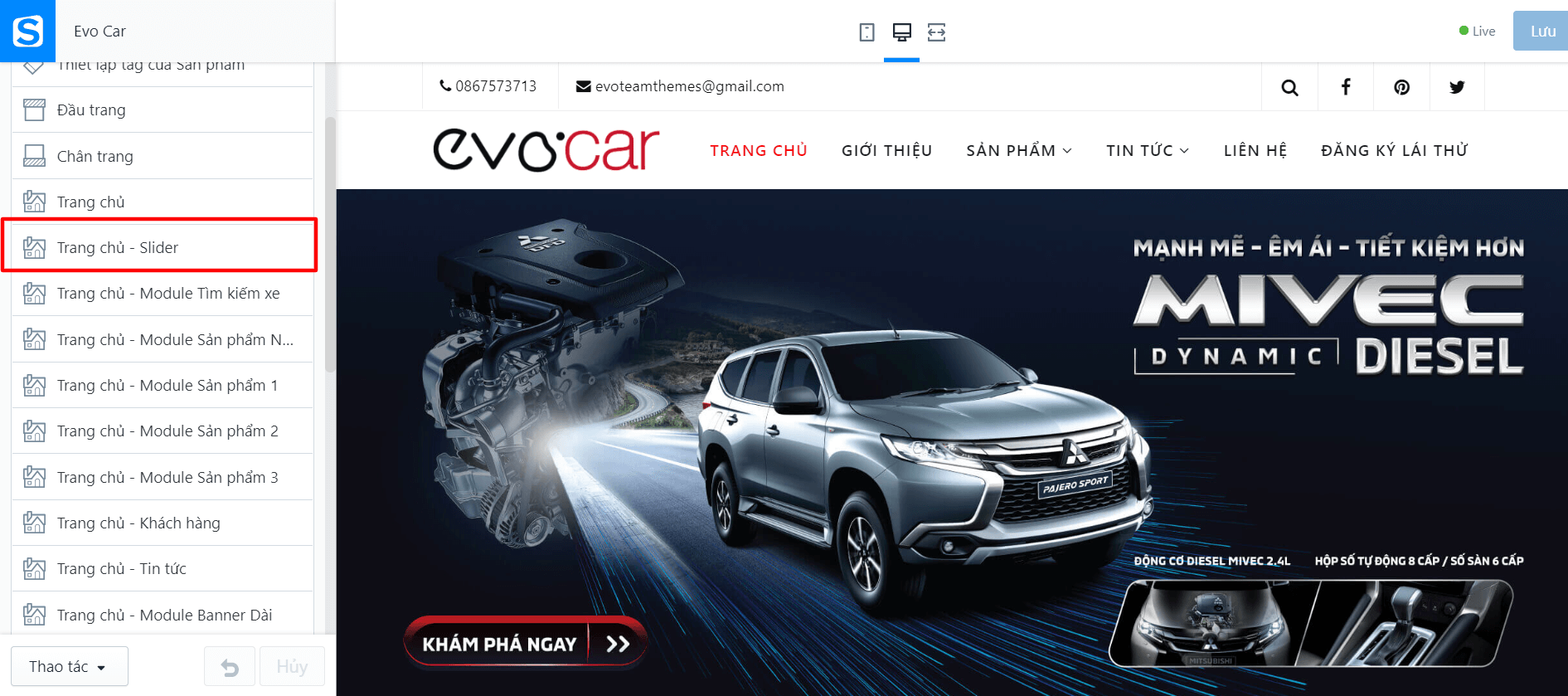
Đầu tiên bạn tìm đến Trang chủ - Slider:
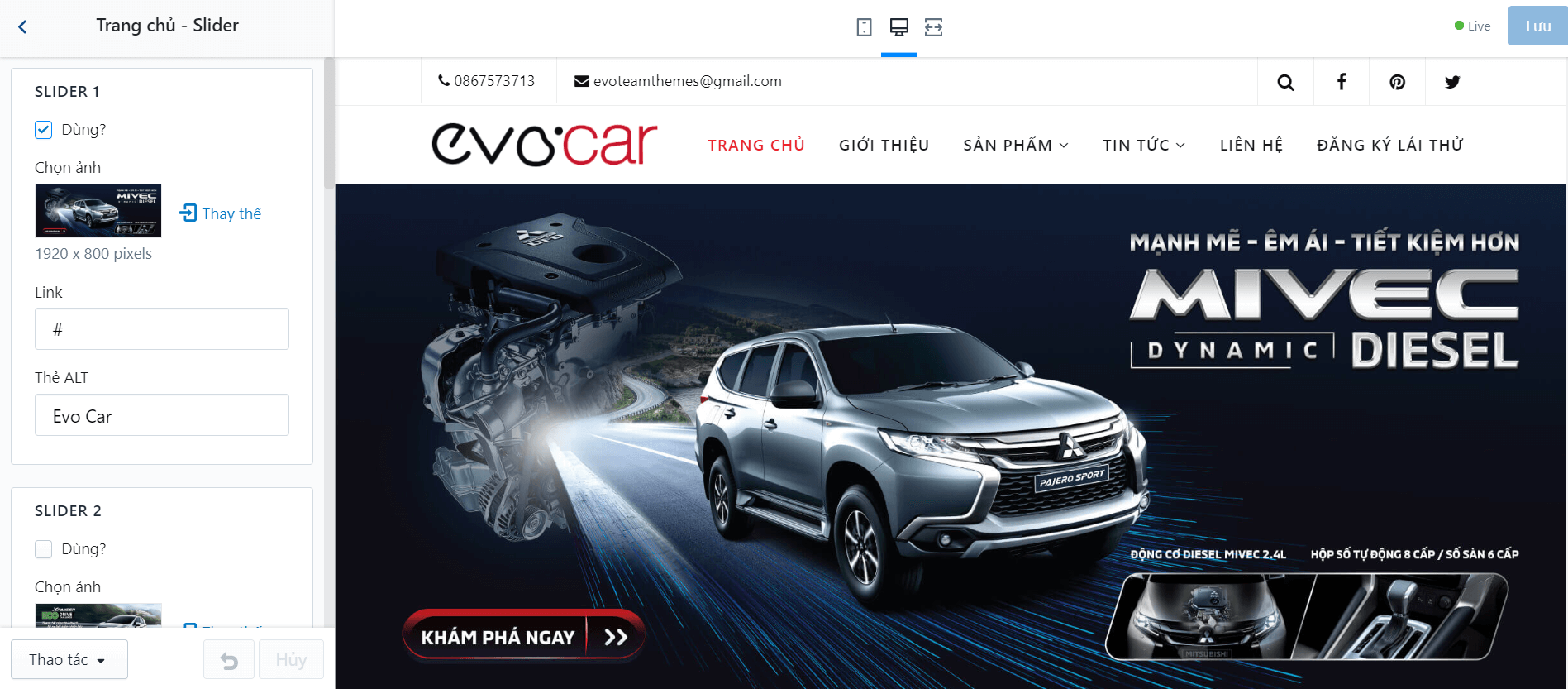
Thiết lập các ảnh slider:
Module Tin tức
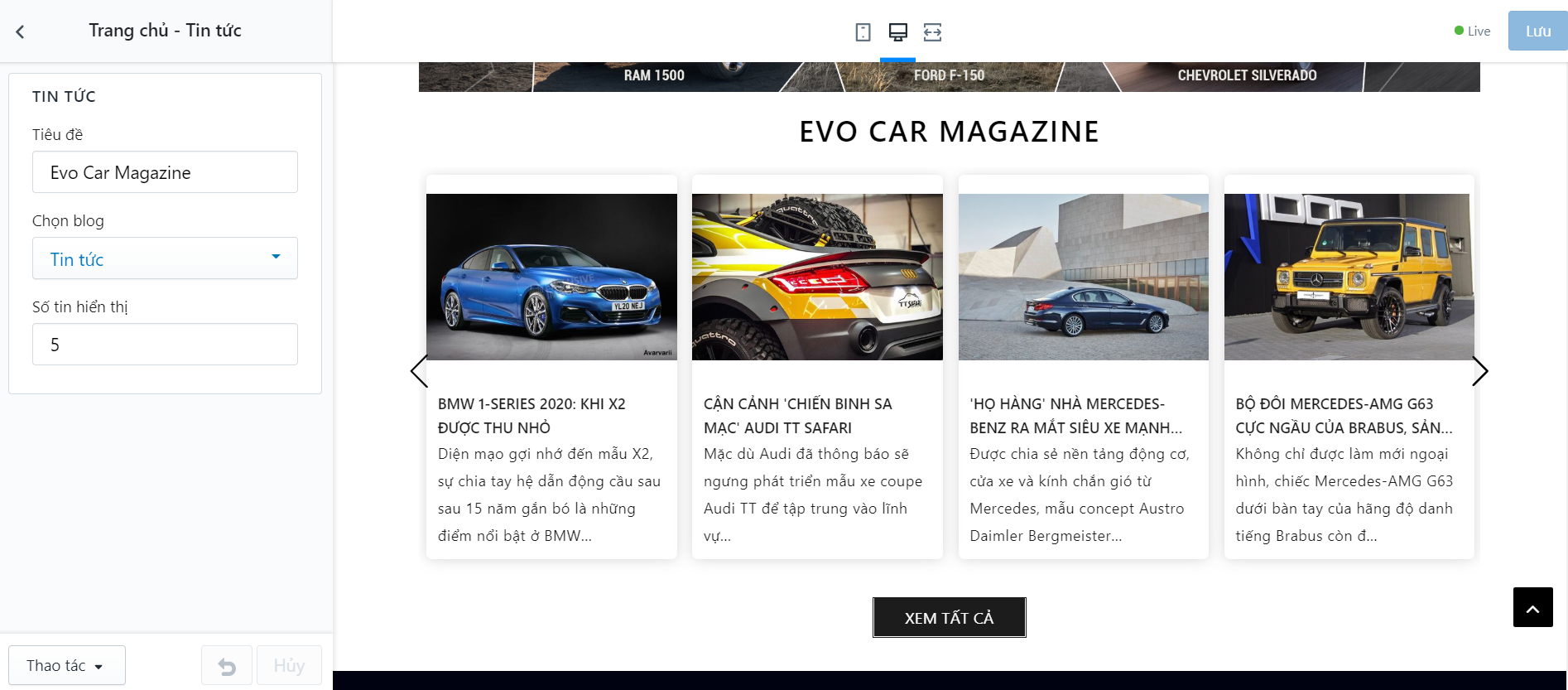
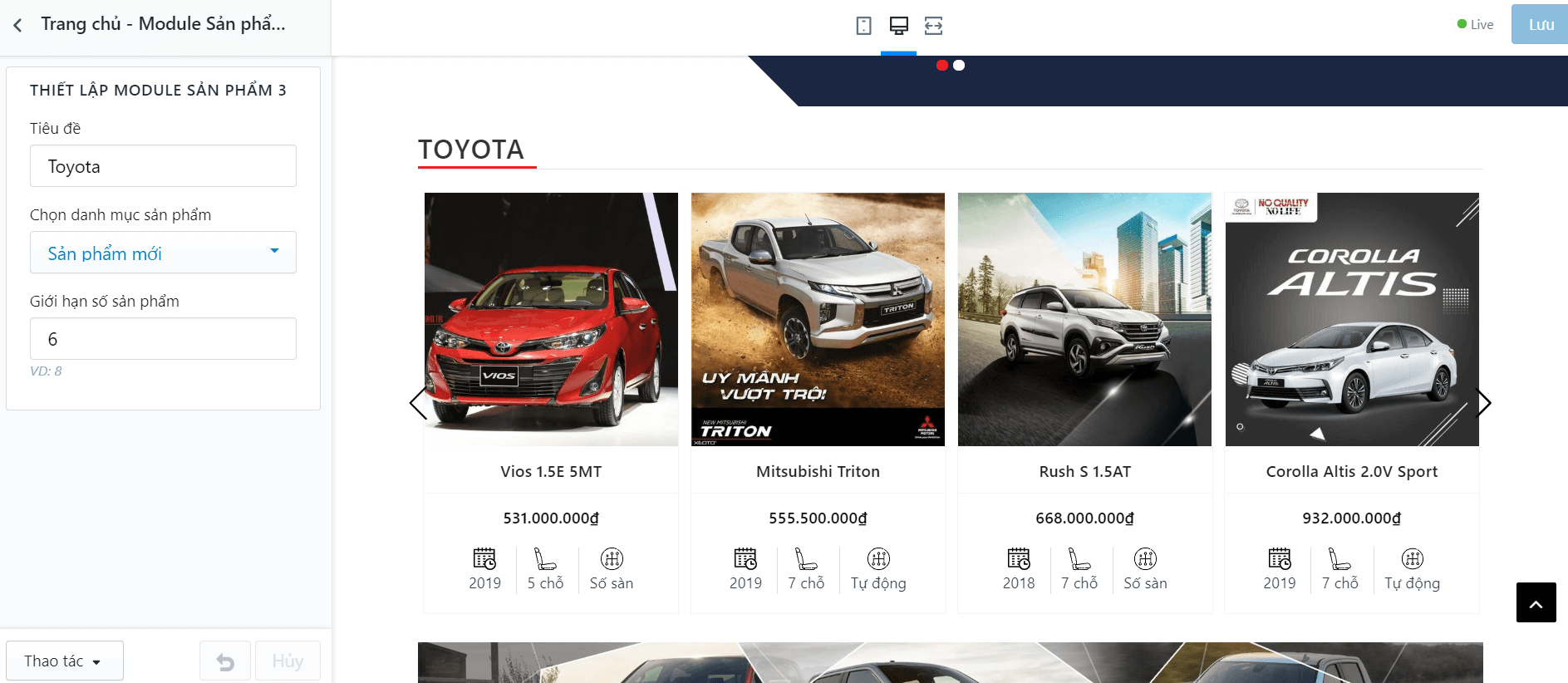
Module Sản phẩm
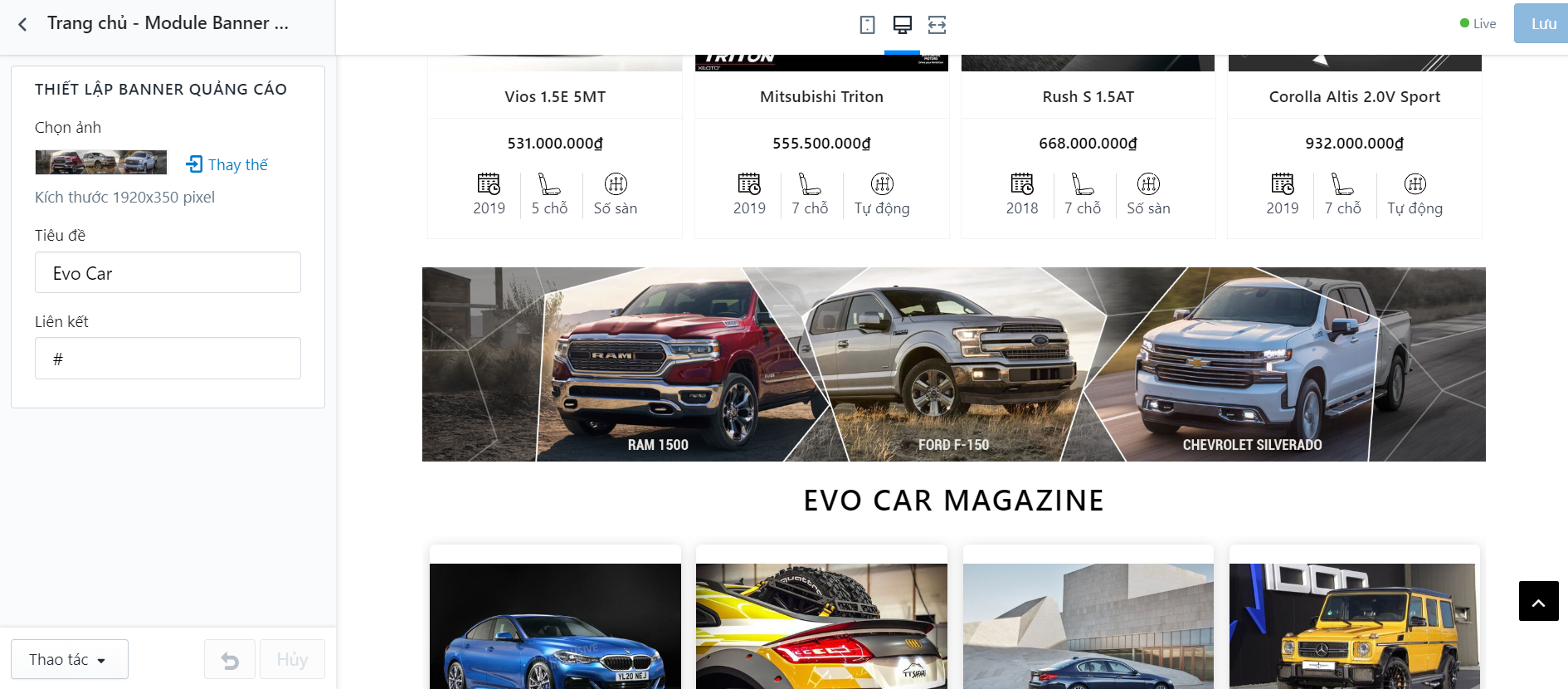
Module Banner quảng cáo
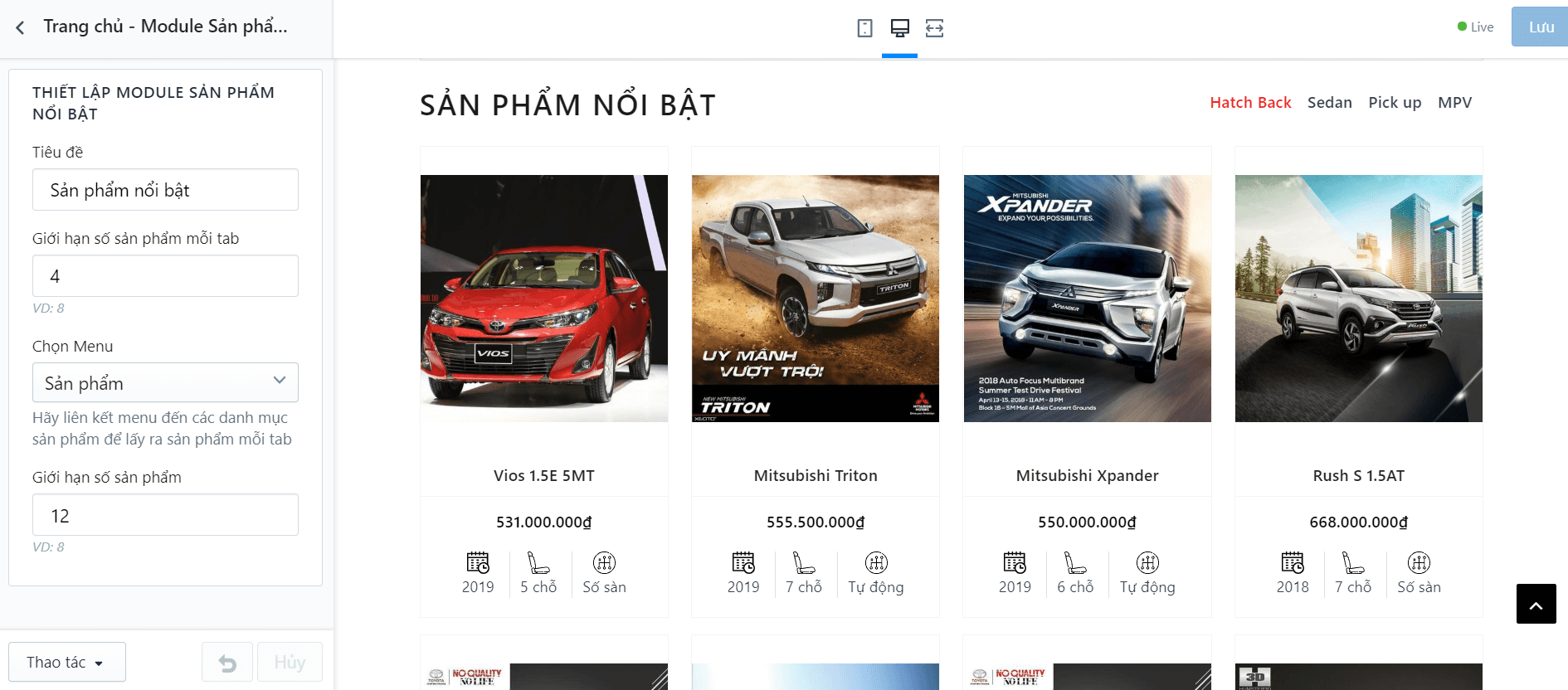
Module Sản phẩm Nổi bật
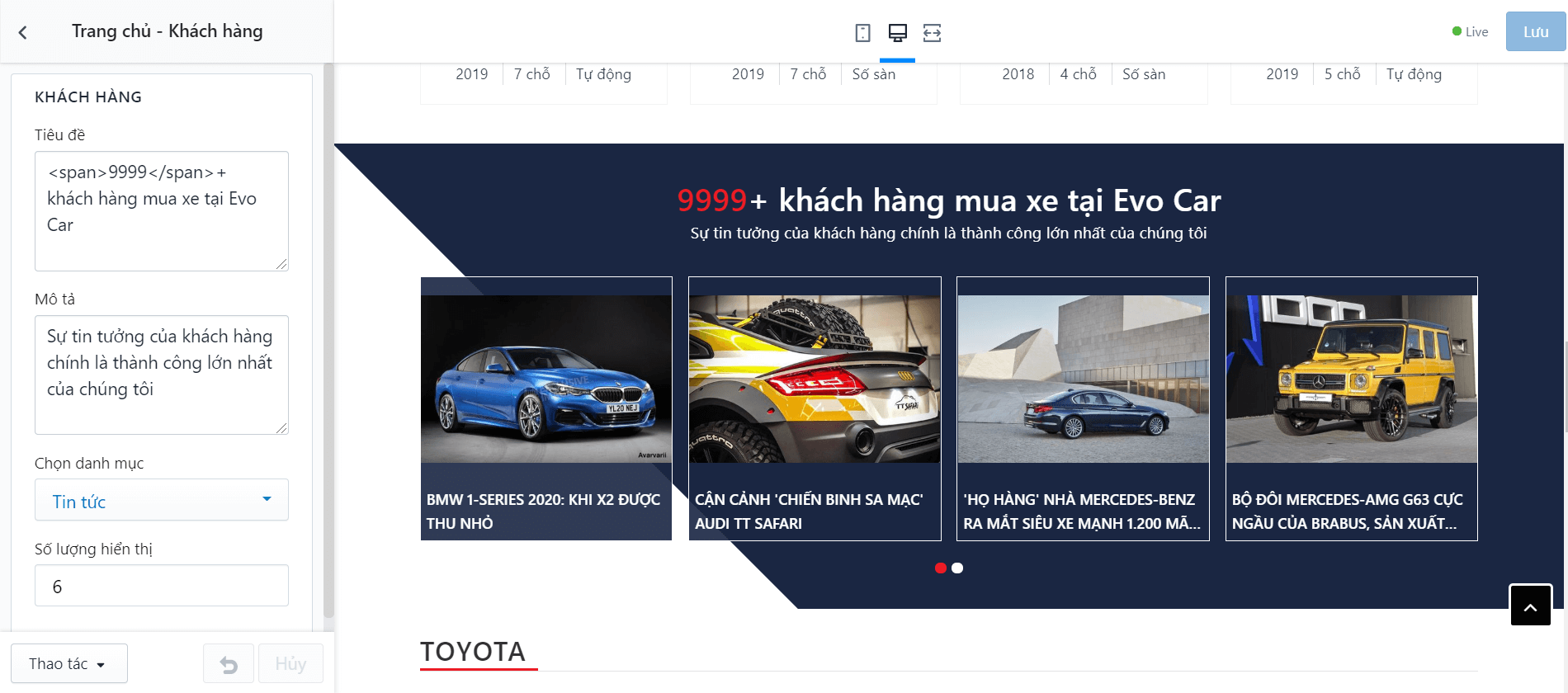
Module Khách hàng nổi bật
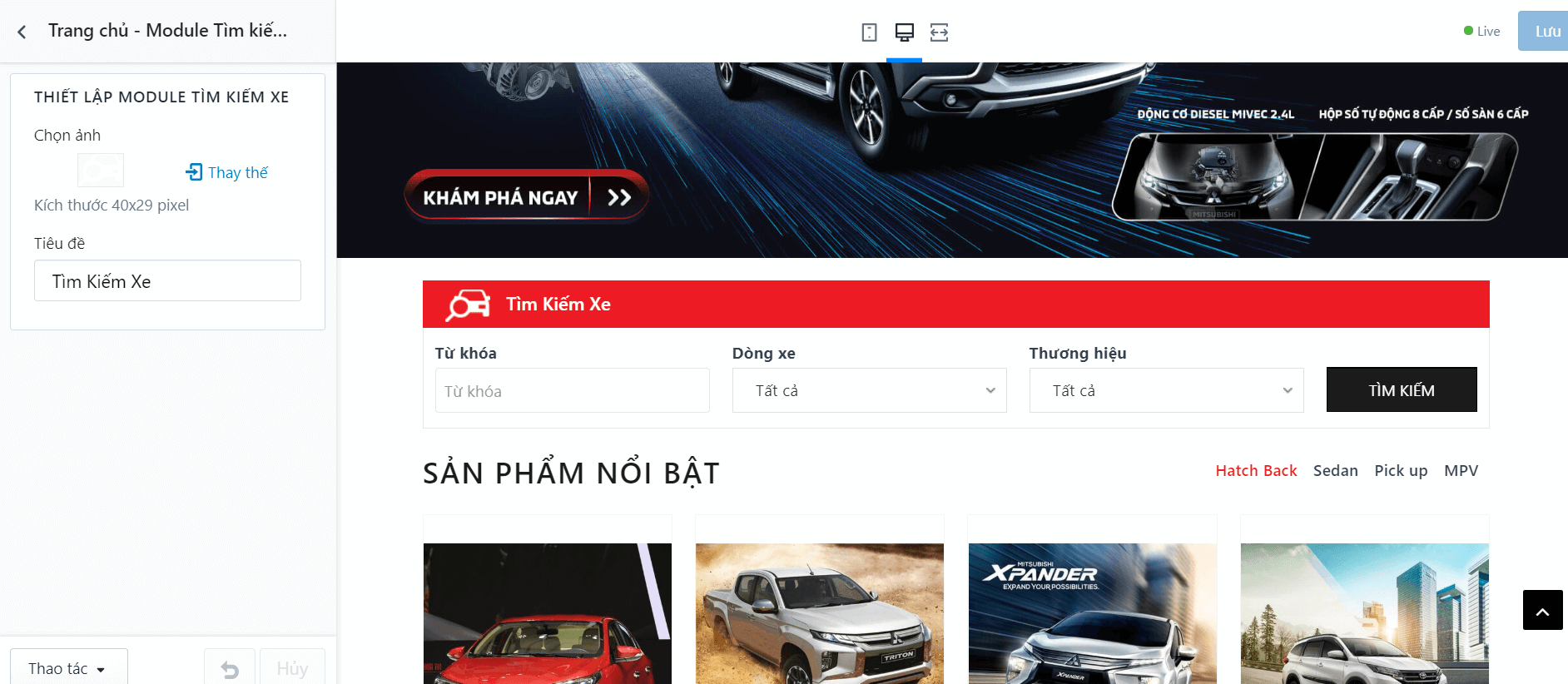
Module Tìm kiếm
Trang danh sách sản phẩm
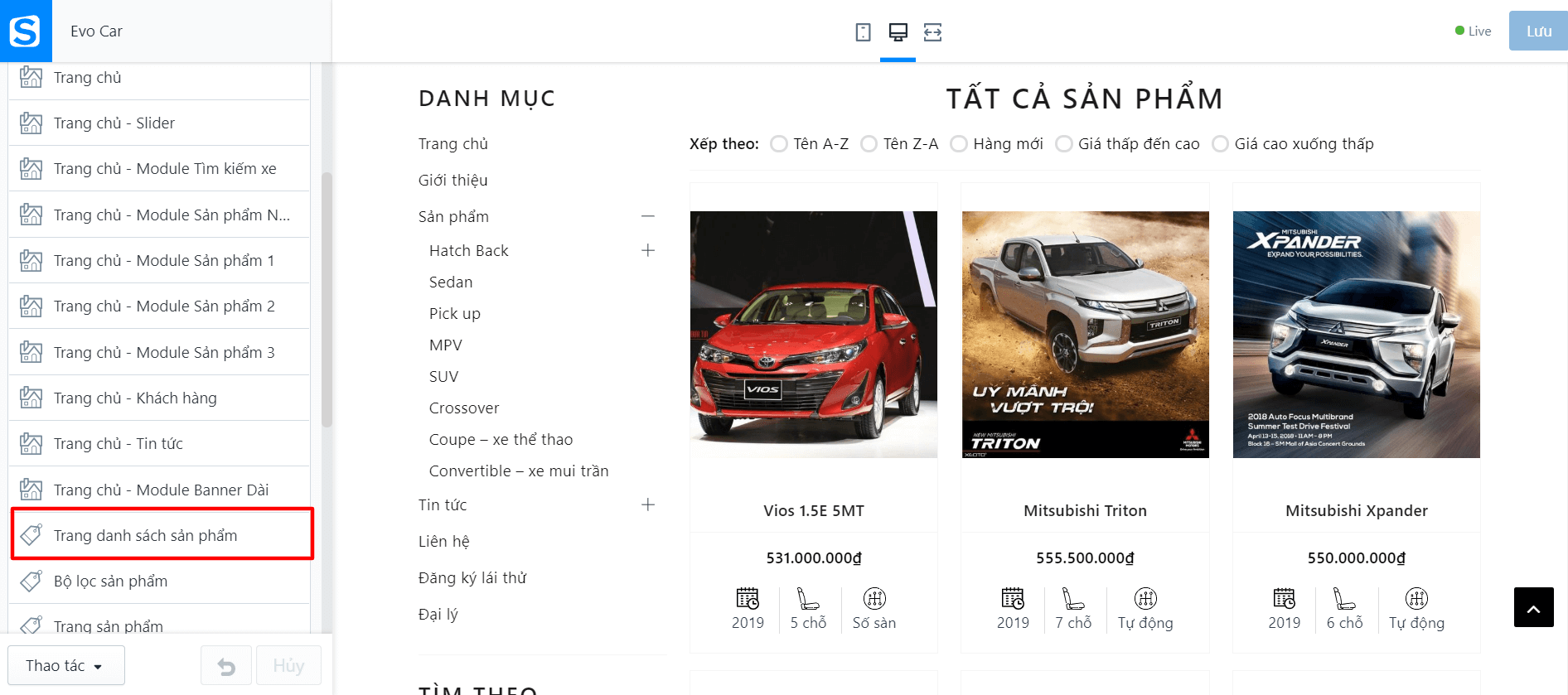
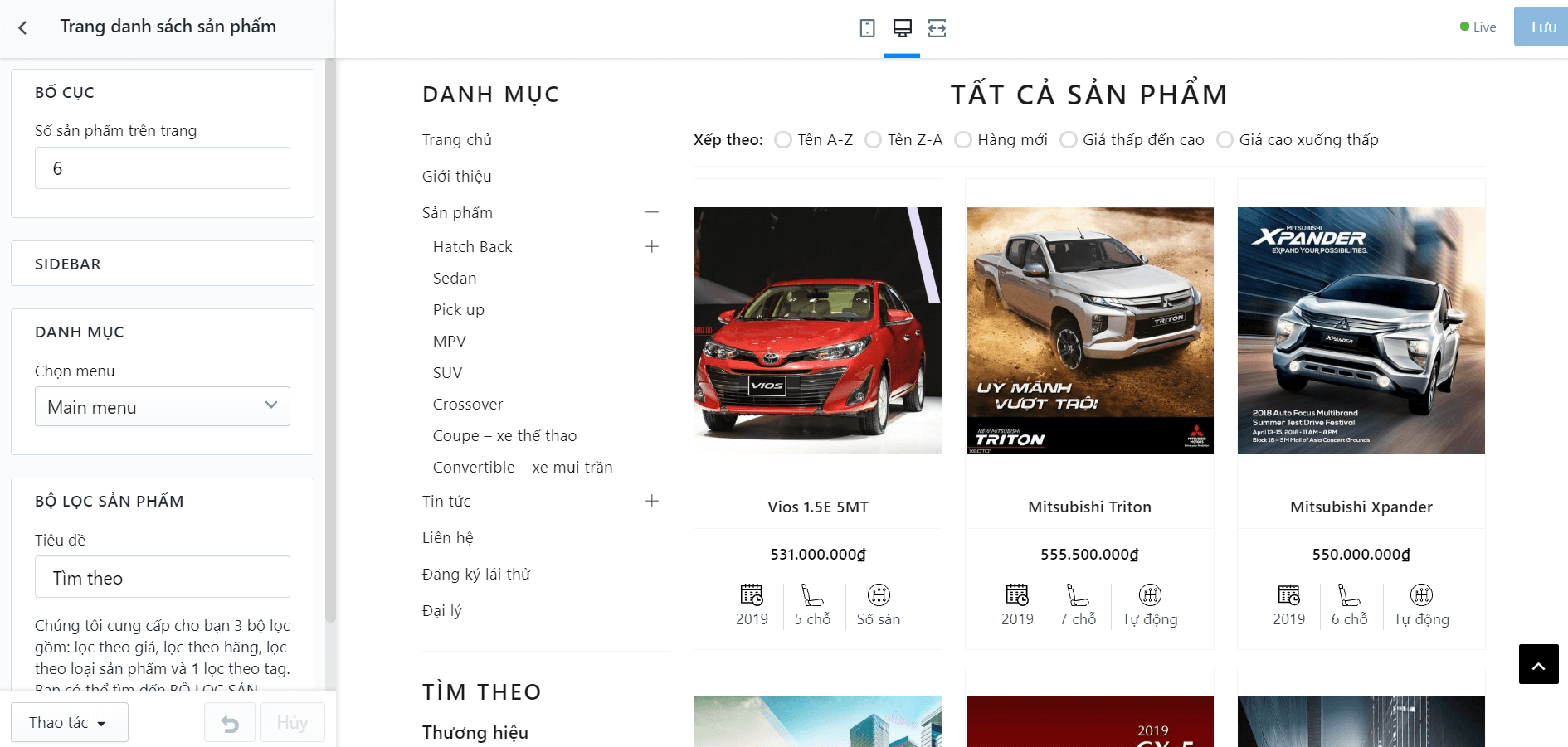
Bạn cần tìm đến thiết lập TRANG DANH SÁCH SẢN PHẨM
Tại đây, bạn được phép thiết lập:
- Số sản phẩm trên 1 trang
- Hiển thị hoặc tắt: Bộ lọc, danh mục
Trang sản phẩm
Chúng tôi cung cấp cho bạn quyền tùy chỉnh mạnh mẽ trang chi tiết sản phẩm. Để thiết lập trang này, bạn cần tìm đến TRANG SẢN PHẨM:
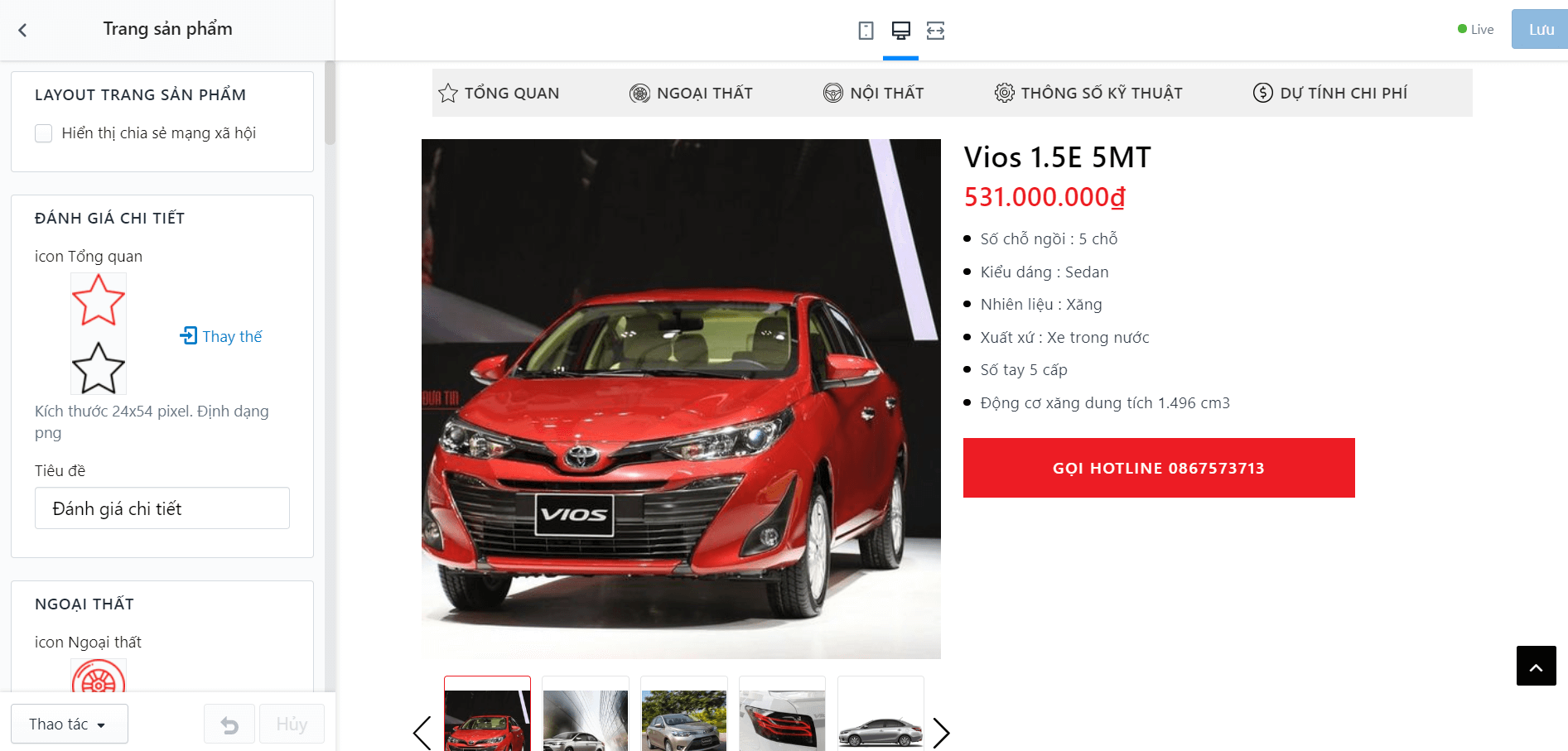
Hướng dẫn nhập thông tin sản phẩm
Mục sản phẩm, theme được code để nhập các mục sau: Tổng quan. Ngoại thất. Nội thất. Thông số kỹ thuật và Dự tính chi phí.
Đổi ảnh sản phẩm theo phiên bản

Tạo phiên bản trong trang chi tiết sản phẩm

Click vào ảnh phiên bản và chọn ảnh.


Tổng quan

Trong đó: Mục số 1 nhập ở mô tả ngắn. Mục số 2 nhập ở mô tả chi tiết

Ngoại thất

Mục nội dung nhập theo hướng dẫn sau. Ở mục mô tả chi tiết của sản phẩm. kéo xuống dưới cùng của nội dung đánh giá chi tiết. Nhập tiêu đề bất kỳ, chọn tiêu đề là thẻ h6. Bên dưới thẻ h6 nhập nội dung của Ngoại thất.

Đối với ảnh ngoại thất. Bạn đặt tên ảnh có chứa 'ngoai-that'. Up load ảnh lên phần ảnh của sản phẩm. Ảnh đầu tiên là ảnh lớn, sẽ hiển thị cạnh nội dung. Các ảnh sau sẽ hiển thị bên dưới phần slider ảnh. Để hiển thị tiêu đề khi hover vào mỗi ảnh ở mục slider. Nhập vào phần thẻ ALT của ảnh.

Phần nội thất nhập tương tự ngoại thất. Nội dung của nội thất nhập phía dưới cùng phần nội dung của ngoại thất.
Phần thông số kỹ thuật nhập tương tự ngoại thất. Nội dung của thông số kỹ thuật nhập phía dưới cùng phần nội dung của nội thất.
Phần dự tính chi phí, vào mục Trang sản phẩm/Thiết lập biểu phí ở Thiết lập giao diện để thay đổi giá, phí từng mục.

Nhập tag cho sản phẩm, hiển thị thông số kỹ thuật ra bên ngoài

Vào thiết lập chung/Thiết lập Tag cho sản phẩm

Tại đây cho phép bạn thay đổi icon và định nghĩa tiền tố các tag cần nhập

Để nhập tag, vào quản lý sản phẩm, nhập thông tin ở mục Tag.

Trang blog
Để thiết lập trang blog, bạn cần tìm đến TRANG BLOG:
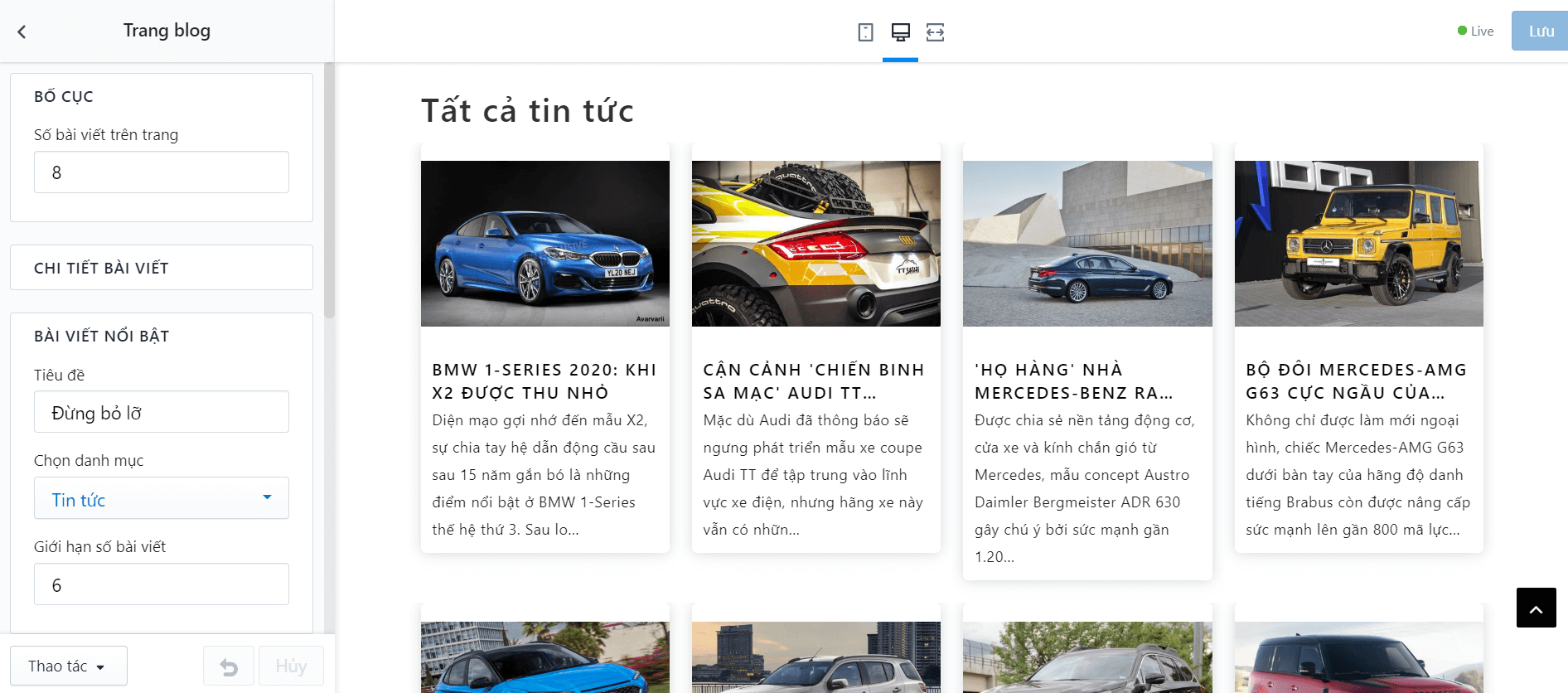
Ở đây, chúng tôi cho phép bạn lựa chọn layout:.
Thiết lập khối tin tức nổi bật bên phải.
Ngoài ra, bạn cũng có thể thiết lập giới hạn số tin tức trên từng trang
Trang liên hệ
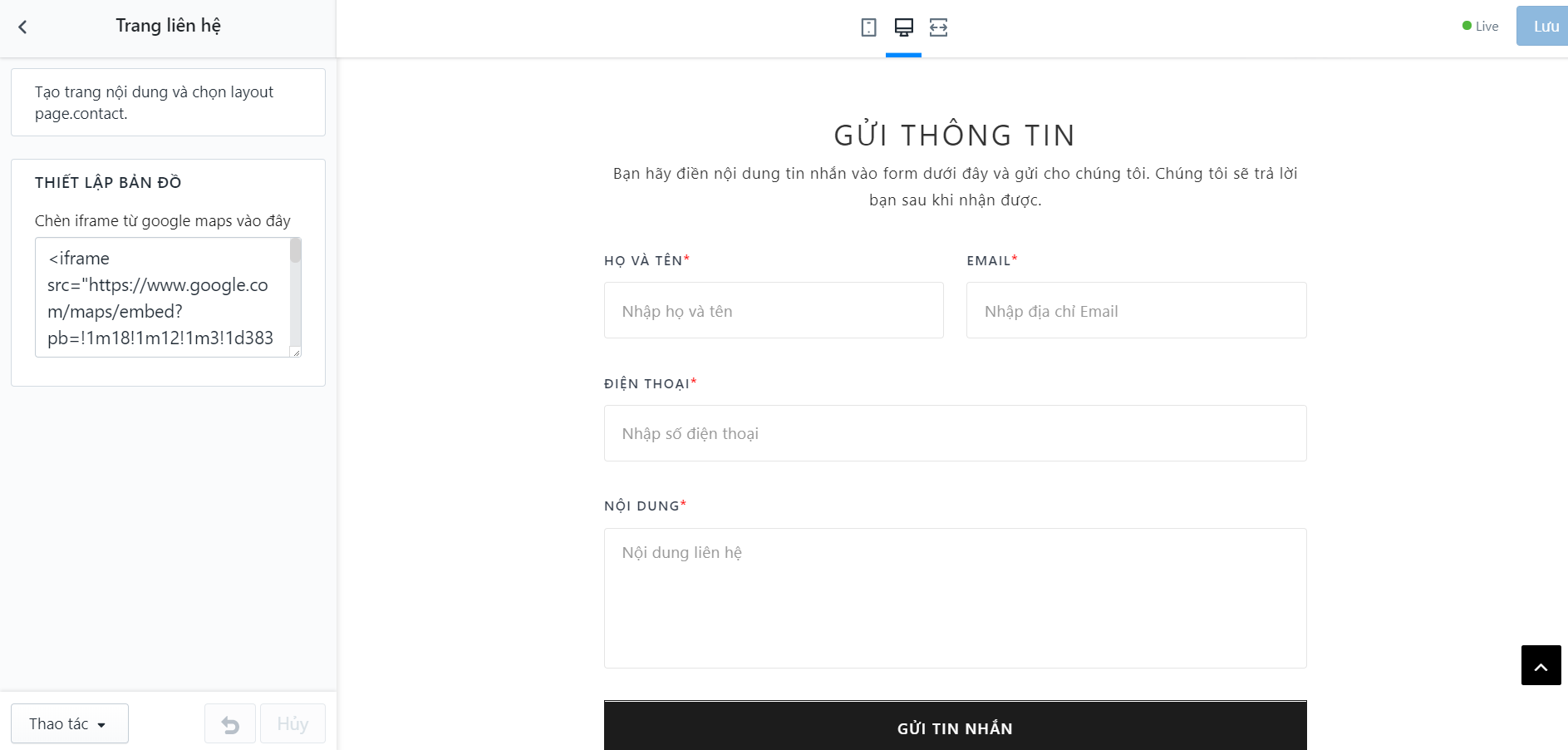
Đầu tiên bạn cần tìm đến Thiết lập giao diện -> Liên hệ:
Tại đây bạn có thể thay đổi Bản đồ cũng như các thông tin liên hệ:
Trang FAQ - Câu hỏi thường gặp
Để tạo trang FAQ, bạn tạo 1 trang nội dung, chọn khung giao diện là page.faq

Thực hiện theo hướng dẫn để nhập thông tin trang FAQ:

Trang Hệ thống cửa hàng
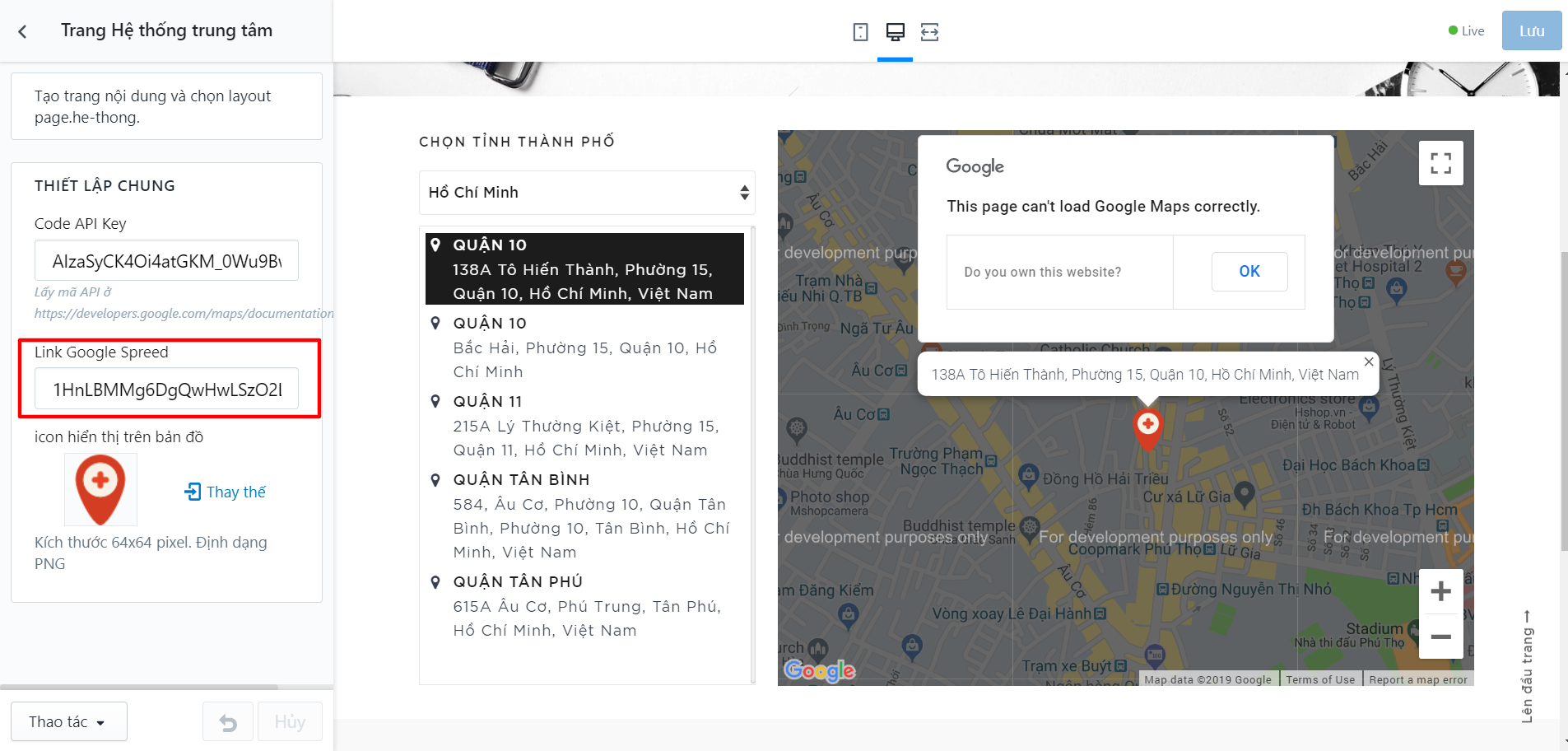
Để thiết lập bạn Tạo trang nội dung và chọn layout page.he-thong.

Để trang này hoạt động, bạn cần cung cấp:.
Google Maps API Key, được lấy từ trang: https://developers.google.com/maps/documentation/javascript/tutorial.
Và File danh sách các địa điểm cửa hàng, được lấy từ Google Bảng Tính

Hướng dẫn tạo bảng tính chứa danh sách cửa hàng
1. Tạo 1 bảng tính gồm các cột thông tin:
| dia_chi | quan_huyen | thanh_pho | toa_do_1 | toa_do_2 |
|---|---|---|---|---|
| 30 Đường 2/9, Phường Bình Hiên, Quận Hải Châu, Đà Nẵng | quận Hải châu | Đà Nẵng | 16.058397 | 108.222746 |
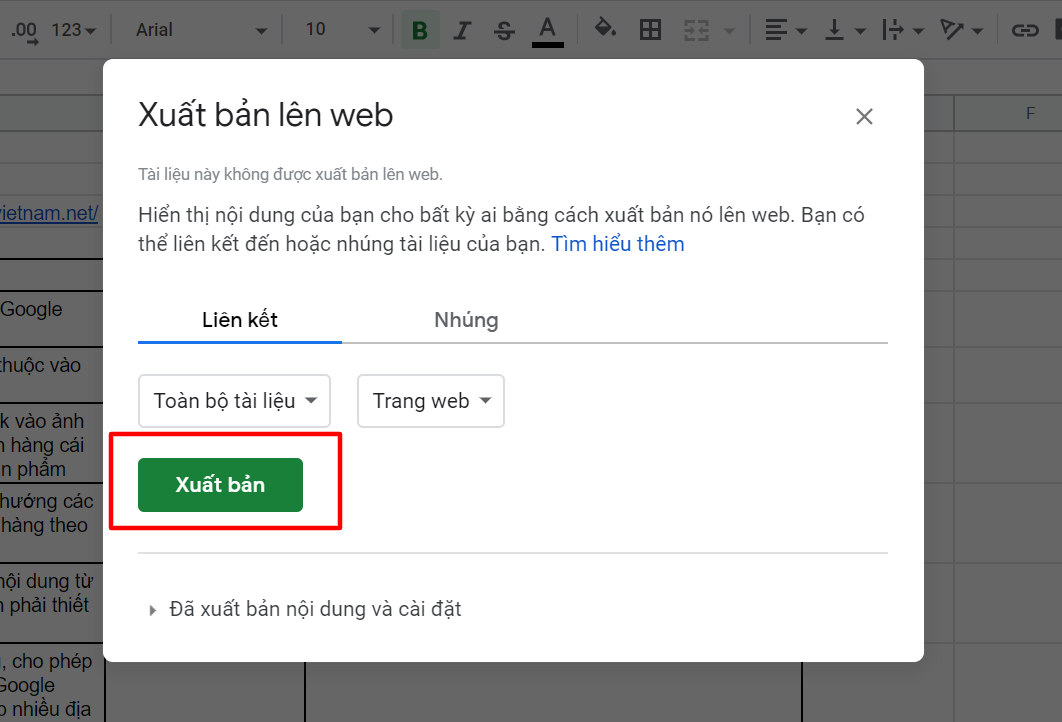
2. Vào mục Tệp ở menu, chọn Xuất bản lên web...

3. Chọn Xuất bản
4. Copy URL vào Thiết lập chung.
Bạn nhìn lên thanh địa chỉ của trình duyệt, sẽ thấy URL của bảng tính có dạng tương tự
https://docs.google.com/spreadsheets/d/1HnLBMMg6DgQwHwLSzO2LMHNxlipNbOsqZpwdRCiV3rU/edit#gid=0
5. Copy phần in đậm ở URl dán vào Thiết lập chung
Liên hệ
Cám ơn các bạn đã chọn theme của chúng tôi.
Ngoài ra, nếu cần sự giúp đỡ, bạn có thể liên lạc với chúng tôi qua emai: [email protected].
Chúng tôi luôn vui lòng giúp đỡ các bạn.